Úvod
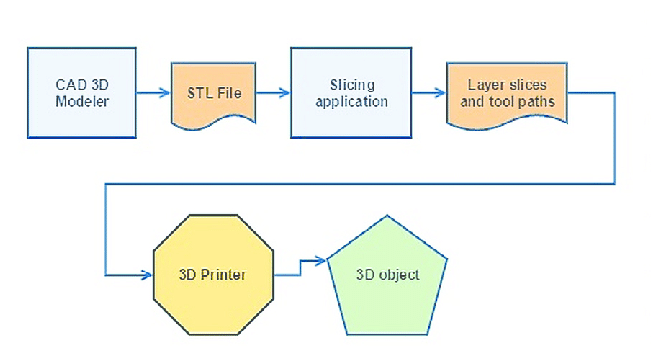
Abychom mohli na 3D tiskárně vytvořit kvalitní a funkční model, nestačí jen samotná tiskárna. Důležitou roli hraje i software, ve kterém model navrhneme, upravíme nebo stáhneme. Každý z používaných nástrojů má vlastní účel: některé umožňují přesně modelovat technické díly, jiné slouží k tvorbě organických tvarů nebo k jednoduchému začátečnickému modelování. Existují také platformy, kde lze hotové modely stahovat nebo sdílet.
Seznámíme se zde s pěti základními nástroji, které patří mezi nejběžnější v komunitě 3D tisku:
- Fusion 360 – profesionální nástroj pro přesné technické modelování,
- Blender – program pro tvorbu organických a uměleckých tvarů,
- Tinkercad – jednoduchý online editor vhodný pro začátečníky,
- Printables – komunitní platforma pro stahování i sdílení 3D modelů,
- Makerworld – moderní databáze modelů se silnou integrací s tiskárenským softwarem.
Každý z těchto nástrojů hraje v procesu 3D tisku jinou roli. Díky tomu lze jako uživatel kombinovat jejich výhody a vybrat si takový pracovní postup, který se hodí právě k tiskárně Creality Ender 6 a k typu projektu, který chcete vytisknout.
V následujících kapitolách si každý nástroj vysvětlíme, ukážeme si jeho praktické využití a upozorníme na to, na co si dát pozor při přípravě modelu pro tisk.
Fusion 360
Fusion 360 je profesionální CAD/CAM software od Autodesku (pro studenty dostupný ZDARMA na jejich webu), který slouží k vytváření přesných 3D modelů, mechanických dílů i komplexních sestav. Na rozdíl od kreativních programů (jako Blender) se Fusion používá pro technické modelování založené na parametrech, což znamená, že každý rozměr lze kdykoliv upravit a model se automaticky přizpůsobí.
Pro 3D tisk je to jeden z nejspolehlivějších nástrojů, protože umožňuje:
- modelovat přesné a funkční díly,
- vytvářet otvory, závity, spoje,
- kontrolovat tloušťky, toleranci a mechanické vlastnosti.
Jak se Fusion ovládá – základní workflow
1) Skeče (Sketch) – základ každého modelu
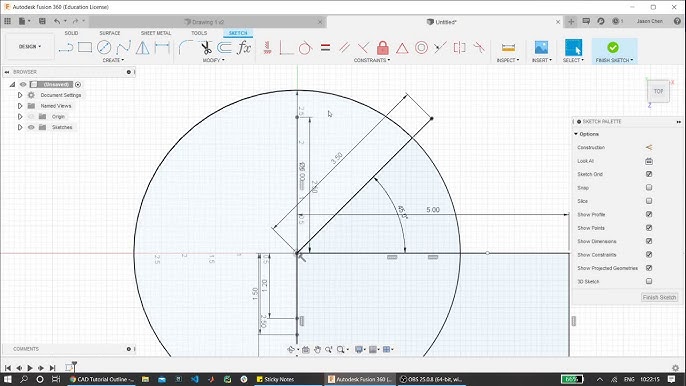
Začínáš 2D náčrtem, kde:
- kreslíš tvary (kruhy, obdélníky…),
- přidáváš rozměry,
- určuješ vazby (kolmost, paralelita…).
Rada pro začátečníky:
Nedělej všechno v jednom skeči. Každý logický prvek (např. otvor, kapsa, profil) si řeš samostatně — snadněji se to pak upravuje.
2) 3D operace (Extrude, Revolve, Loft…)
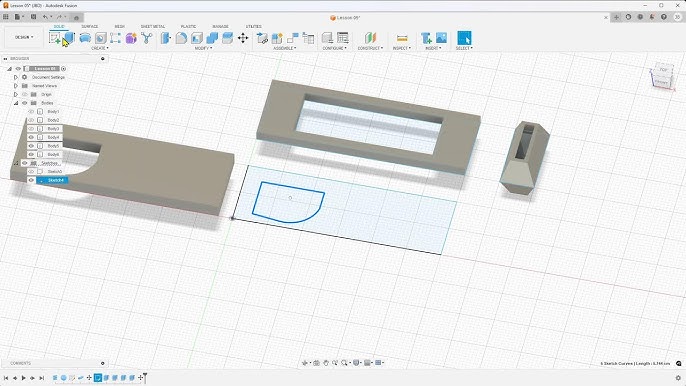
Po skeči používáš nástroje, které z 2D tvaru vytvoří 3D objekt:
- Extrude – vytáhne tvar do výšky,
- Cut – vyřízne otvor,
- Revolve – vytvoří rotační těleso,
- Fillet/Chamfer – zaoblení a zkosení,
- Shell – dutý objekt s definovanou tloušťkou.
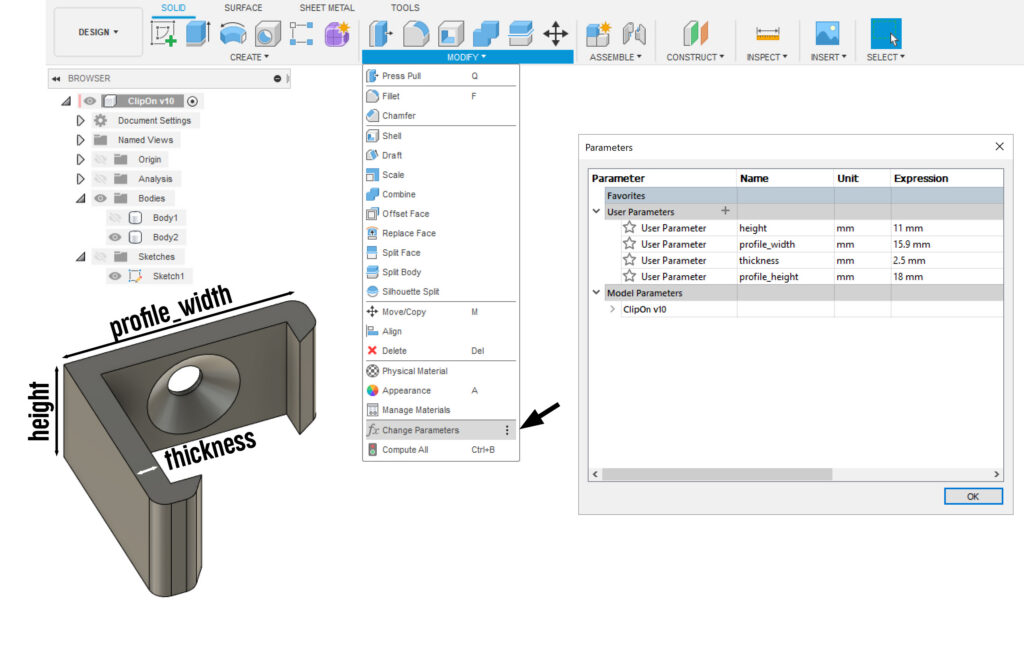
3) Parametrické modelování
Všechny rozměry můžeš pojmenovat a měnit je později.
Tím se Fusion zásadně liší od Blenderu — je ideální na přesné díly.
Tip pro Ender 6 (tiskárna na EF TUL):
Tiskárna má reálnou přesnost cca ±0,2 mm, proto díry dělej o 0,2–0,4 mm větší, zásuvné díly o 0,2–0,3 mm volnější.
Jak dostat model z Fusionu do Enderu 5 (kompletní postup)
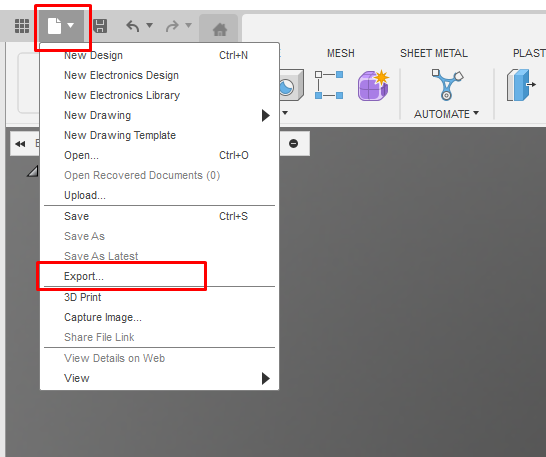
Krok 1: Export do STL/OBJ/3mf/step
Hotový model → File → Export → STL./3mf/step
Důležité nastavení: Refinement (jemnost triangulace):
Medium – škálou kvality nezvyšuj zbytečně velikost souboru.
Binary STL/3mf/step (menší soubor),
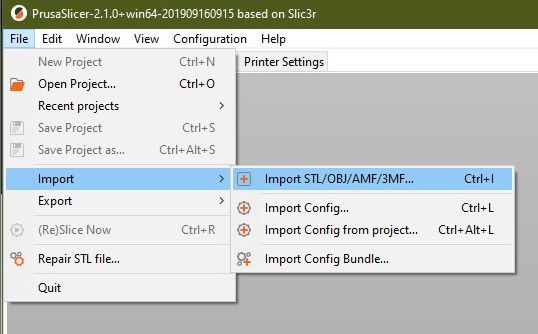
Krok 2: Import do sliceru (PrusaSlicer)
Fusion není slicer. Používej Prusaslicer
Na co si dát pozor jako začátečník ve Fusionu (typické chyby)
1) Špatná orientace modelu
Začátečníci často exportují model v jiné poloze, než ve které jej chtějí tisknout. V sliceru pak musí vše znovu otáčet, což zdržuje a může způsobit i chyby.
Doporučení: ve Fusion nastavuj hlavní plochu modelu jako „Bottom“, tedy spodní stranu pro tisk.
2) Příliš tenké stěny
Ender 6 běžně používá trysku 0,4 mm. Pokud navrhneš stěny příliš tenké, slicer je nedokáže správně vytvořit nebo budou mechanicky slabé.
Ideální je používat násobky šířky extruze, například 1,2 mm (což odpovídá třem tiskovým linkám).
3) Opomenutá tolerance u spojů
Rozměry v CADu jsou přesné, ale 3D tisk má vždy malé odchylky. Proto otvor o průměru 20 mm nepasuje na 20mm čep.
Doporučení: díry dělej o +0,2 až +0,4 mm větší, zásuvné spoje o 0,2–0,3 mm volnější.
4) Modelování jako jeden blok
Začátečníci často vytvoří celý objekt jako jednu „kostku operací“. To ztěžuje úpravy a znemožňuje budoucí rozšíření.
Používej komponenty, hlavně u projektů, kde může být později nutné měnit jen část modelu.
5) Zapomenuté podpěry
Fusion ti neukáže, zda je model vhodný k tisku bez podpěr. To zjistíš až ve sliceru. Pokud máš převisy nad 45°, pravděpodobně budou podpěry potřeba.
Doporučení: vždy si model zkontroluj v náhledu vrstvy ve sliceru (Layer Preview).
Blender
Blender je open-source 3D software určený pro tvorbu organických, uměleckých a vizuálně bohatých modelů. Zatímco Fusion 360 je přesný technický CAD, Blender je „sochařský“ a kreativní prostor, který se používá na:
- postavy,
- dekorace a estetické objekty,
- organické tvary,
- modely s jemnými křivkami, povrchy a detaily.
Pro 3D tisk je Blender skvělý tehdy, když chceš vytvořit něco hezkého, ne nutně technicky přesného.
K čemu Blender používají začátečníci?
- figurky, maskoty, loga, dekorace, předměty do pokoje,
- obaly a tvary, které nemusí mít přesné rozměry,
- organické nápady, které se těžko tvoří v CADu,
- fan-art modely, dárky, cosplay doplňky.
Jak Blender pracuje – základní workflow
1) Modelování (Edit Mode)
V Blenderu pracuješ s vrcholy, hranami a plochami.
Můžeš model:
- posouvat, škálovat, otáčet,
- přidávat nové plochy (extrude),
- propojit části objektů,
- upravovat topologii.
Začátečníci mohou začít s tzv. box modeling – z kostky postupně upravuješ tvar na cílový objekt.
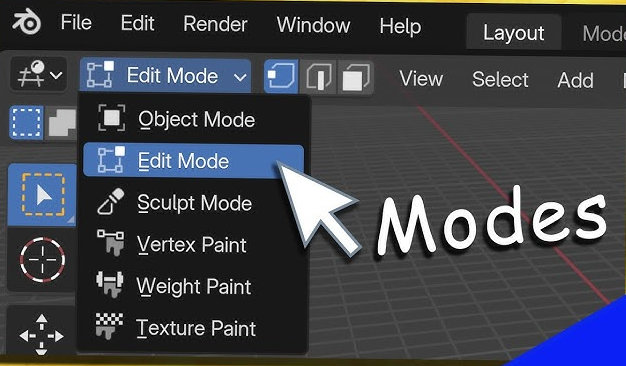
2) Sculpt Mode – „sochaření“
Blender umožňuje model „tvarovat“ podobně jako hlínu:
- přidávat a ubírat materiál,
- vyhlazovat, ostřit, tahat,
- vytvářet povrchové detaily.
Pro 3D tisk je Sculpt Mode ideální při tvorbě organických objektů.
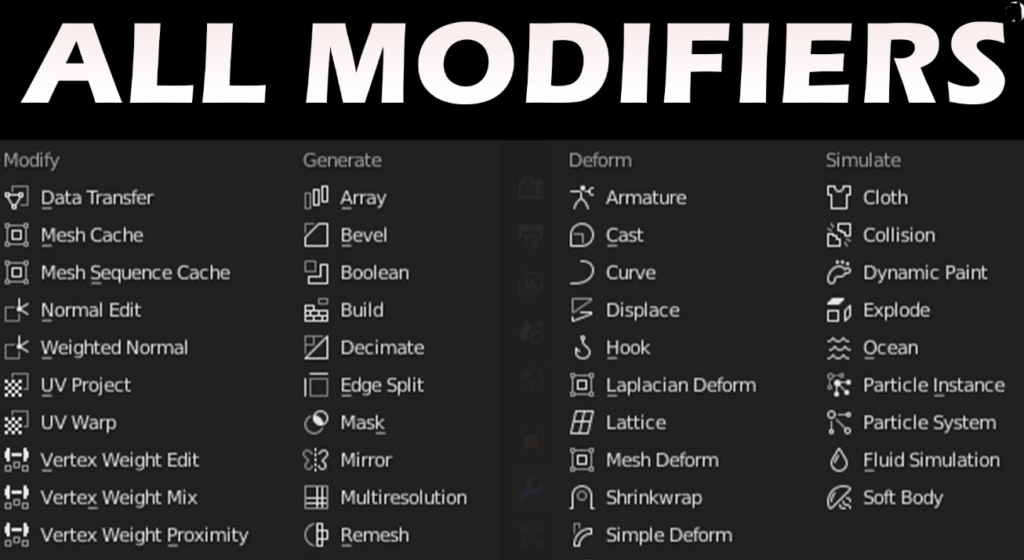
3) Modifiers – chytré úpravy
Modifiers umožňují přidat na objekt efekty bez toho, aby se model „rozbil“. Nejčastější:
- Subdivision Surface – vyhlazení modelu
- Mirror – symetrie
- Boolean – odečítání a přidávání tvarů
- Solidify – přidání tloušťky objektu (důležité pro tisk!).
Pozor: před exportem do STL /3mf/step je vhodné modifiers aplikovat (Apply).
4) Orientace modelu
Blender modeluje objekty libovolně orientované, proto:
- před exportem si model narovnej tak, jak se bude tisknout,
- srovnej spodní plochu na osu XY.
Ušetříš si práci ve sliceru.
Jak připravit model z Blenderu pro 3D tisk
Krok 1: Zkontroluj, zda je model „manifold“
Pro tisk musí být model uzavřený, bez děr nebo přerušených hran.
Blender má kontrolu přímo v Add-onu 3D Print Toolbox:
Edit → Preferences → Add-ons → aktivovat „3D Print Toolbox“
Umožňuje:
- detekci děr,
- kontrolu stěn,
- opravu problémů,
- zobrazení objemu a velikosti.
Krok 2: Přidej stěny – Solidify
Mnoho organických modelů je jen „povrch“. Tiskárna ale potřebuje tloušťku.
Addon / Modifier: Solidify → Thickness například 1,2–2 mm
Pro Ender 6 (tryska 0,4 mm) je ideální tloušťka násobkem šířky extruze.
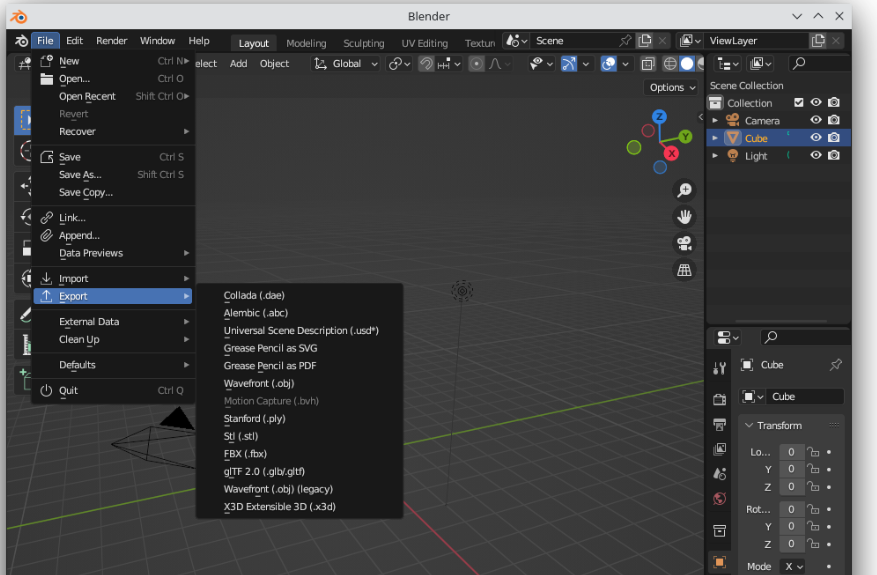
Krok 3: Export do STL/OBJ/3mf/step
Jdi do File → Export → STL/3mf/step
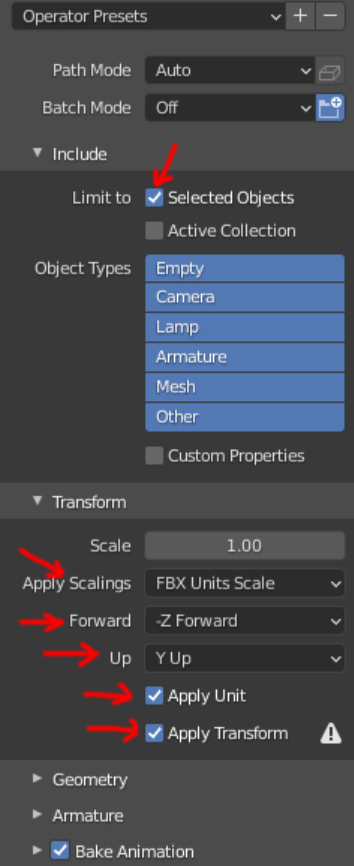
Nastav:
- Apply Scale → ANO
- Selection Only → pokud exportuješ jen jeden objekt
- Forward: -Z Forward a Up: Y Up (zabrání špatné orientaci)
Na co si dát pozor jako začátečník v Blenderu
Začínající uživatelé Blenderu často narážejí na několik typických problémů, které mohou způsobit chyby při 3D tisku nebo výrazně zhoršit kvalitu modelu. Níže jsou uvedeny nejčastější z nich a doporučení, jak se jim vyhnout.
1) Příliš vysoká detailnost modelu
Blender dokáže vytvořit extrémně detailní objekty s miliony polygonů, které však běžný slicer ani tiskárna nezvládnou efektivně zpracovat. Takové modely se dlouho řežou, mohou zatěžovat počítač a často vedou k chybám při exportu.
Doporučení: používej Decimate Modifier nebo exportuj model s nižším rozlišením polygonů.
2) Model není vodotěsný (manifold)
Organické objekty obsahují často drobné chyby: díry, plovoucí plochy, dvojité vrstvy nebo nespojené hrany. Pokud není model „manifold“, slicer jej nedokáže správně interpretovat a tisk může selhat.
Doporučení: použij doplněk 3D Print Toolbox v Blenderu a zkontroluj model před exportem.
3) Zapomenuté „Apply Scale“
V Blenderu lze objekty libovolně škálovat, ale pokud není transformace aplikována, slicer může interpretovat rozměry nesprávně. To vede k tomu, že vytisknutý objekt má jinou velikost, než jakou jsi navrhl.
Doporučení: před exportem vždy klikni Ctrl + A → Apply Scale.
4) Model bez tloušťky
Mnoho objektů vytvořených ve Sculpt Mode nebo při používání povrchových úprav nemá žádnou skutečnou tloušťku – jedná se pouze o povrch (tzv. „shell“). Tiskárna ale potřebuje uzavřený objem se skutečnou tloušťkou stěn.
Doporučení: přidej modifier Solidify a nastav tloušťku např. 1,2–2 mm podle typu modelu.
5) Špatná orientace modelu
Blender umožňuje modelovat v jakékoliv orientaci, což může vést k tomu, že spodní plocha objektu je nakloněná nebo dokonce směrem nahoru. Slicer pak musí přidat nadbytečné podpěry, což prodlužuje čas tisku a zhoršuje kvalitu povrchu.
Doporučení: před exportem model narovnej tak, aby skutečná spodní část ležela na rovině XY.
Tinkercad
Tinkercad je jednoduchý, online 3D modelovací nástroj od Autodesku určený především pro začátečníky. Nepotřebuje instalaci ani výkonný počítač – běží přímo v prohlížeči. Na rozdíl od Fusionu nebo Blenderu je velmi intuitivní a používá princip skládání základních tvarů (krychlí, válců, koulí), které se dají kombinovat, spojovat nebo z nich odečítat části. Je to ideální volba, pokud s 3D modelováním začínáš, chceš rychle vytvořit jednoduchý funkční model, potřebuješ něco navrhnout bez složitého CADu nebo nechceš dlouhé učení a instalaci náročného software.
K čemu Tinkercad používají začátečníci?
Začátečníci nejčastěji používají Tinkercad k tvorbě jednoduchých držáků, krytů, úchytů, jmenovek, klíčenek a dekorací. Vhodný je také pro základní technické díly, jako jsou pouzdra, krabičky nebo objekty s průchozími otvory. Umožňuje také snadné úpravy stažených STL/3mf/step souborů, například odebrání materiálu nebo přidání textu. Pro mnoho studentů je Tinkercad první volbou díky své srozumitelnosti a intuitivnímu ovládání.
Jak Tinkercad funguje – základní workflow
1) Práce s tvary
V Tinkercadu modeluješ pomocí základních bloků, které můžeš škálovat, zarovnávat, kombinovat, odečítat pomocí nástroje „Hole“ a zaoblovat. Tímto způsobem lze rychle vytvořit téměř jakýkoli jednoduchý objekt.
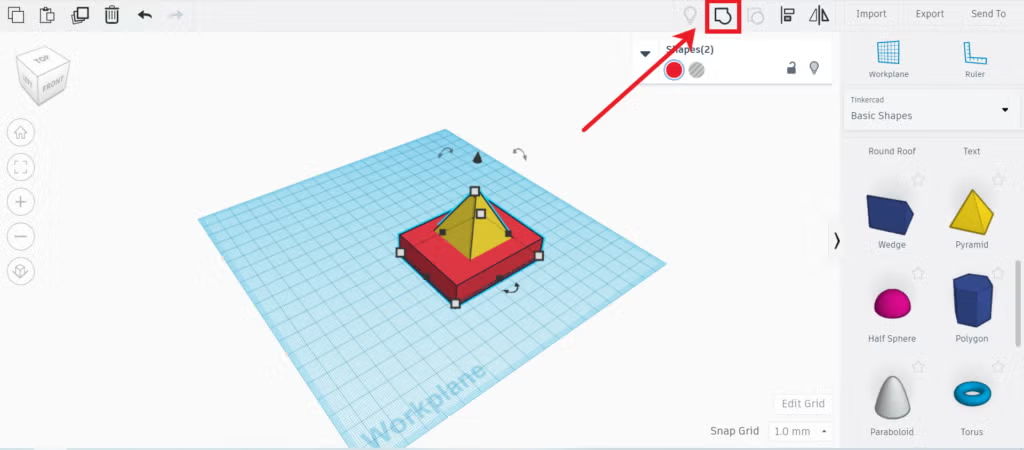
2) Kombinování tvarů (Group)
Jedna z klíčových funkcí. Vybereš více tvarů, klikneš na Group a spojí se do jednoho objektu. Kombinací Group a Hole vytvoříš otvory, kapsy, drážky i dutiny.
3) Práce s rozměry
Tinkercad umožňuje zadávat přesné rozměry v milimetrech. Je však důležité si uvědomit, že není parametrický jako Fusion – změna jednoho rozměru automaticky neupraví ostatní. Vše je nutné kontrolovat a upravovat ručně.
4) Import a úprava hotových modelů
Tinkercad dokáže importovat STL/3mf/step soubory, což je velmi užitečné, pokud chceš upravit model stažený například z Printables nebo Makerworld.
Jak dostat model z Tinkercadu do Enderu 6
Krok 1: Export STL/3mf/step
Klikneš na Export → STL/3mf/step. Soubor se uloží a je připravený pro slicer.
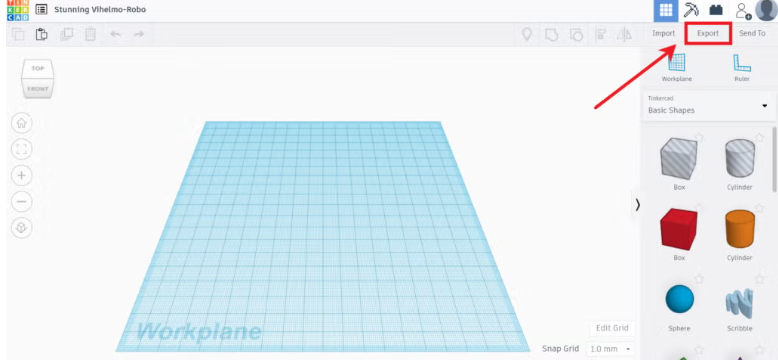
Krok 2: PrusaSlicer (Pokračování na stránce PrusaSlicer)
Na co si dát pozor jako začátečník v Tinkercadu
1) Příliš mnoho zaoblení
Tinkercad nabízí jednoduché zaoblování, ale příliš jemné fillety mohou být obtížně tisknutelné. U technických dílů je lepší používat menší, přesnější zaoblení nebo je přidávat až ve Fusionu.
2) Slabé stěny u malých dílů
Tinkercad dovoluje vytvářet velmi tenké stěny, které Ender 6 nemusí správně vytisknout. Minimální doporučená tloušťka je 1,2 mm (což odpovídá třem linkám při trysce 0,4 mm).
3) Špatná orientace objektu
Tinkercad neukazuje optimální orientaci pro tisk. Převisy a nepřirozená poloha mohou vést k přidání zbytečně velkého množství podpěr. To je potřeba řešit v samotném sliceru.
4) Chybějící tolerance
Tinkercad působí jednoduše, takže je snadné zapomenout na nezbytné vůle mezi díly. Otvory je potřeba zvětšovat o 0,2–0,4 mm a zásuvné spoje dělat volnější o 0,2–0,3 mm.
5) Modelování „v jednom kuse“
Tinkercad nemá systém komponent, což může ztěžovat návrh složitějších nebo vícedílných projektů. Pro větší sestavy je obvykle vhodnější Fusion nebo Blender.
Printables
Printables.com je jedna z největších a nejkvalitnějších databází 3D modelů pro 3D tisk. Vytvořila ji firma Prusa Research a dnes je považována za jednu z nejspolehlivějších platforem, kde lze zdarma stahovat nebo sdílet modely.
Oproti jiným databázím obsahuje více ověřených, skutečně tisknutelných modelů a má velmi aktivní komunitu tvůrců.
K čemu se Printables používá?
- stahování hotových modelů (hračky, nářadí, dekorace, technické díly, náhradní součástky),
- inspirace pro vlastní projekty,
- rychlé řešení problémů („už to někdo navrhl za mě“),
- sdílení vlastních modelů s komunitou,
- soutěže, odměny a žebříčky návrhářů.
Pokud začínáš s 3D tiskem, je Printables ideálním místem, protože většina modelů je prověřená a dobře připravená pro tisk.
Jak Printables funguje – základní workflow
1) Vyhledávání modelů
Do vyhledávače zadáš název objektu, který potřebuješ.
Filtry umožňují třídit podle:
- kategorie (např. Tools, Household, Gadgets)
- popularity
- počtu stažení
- uživatelského hodnocení
Nejlepší volbou jsou modely s označením “Print Ready” nebo s vysokým počtem stažení – obvykle fungují bez úprav.
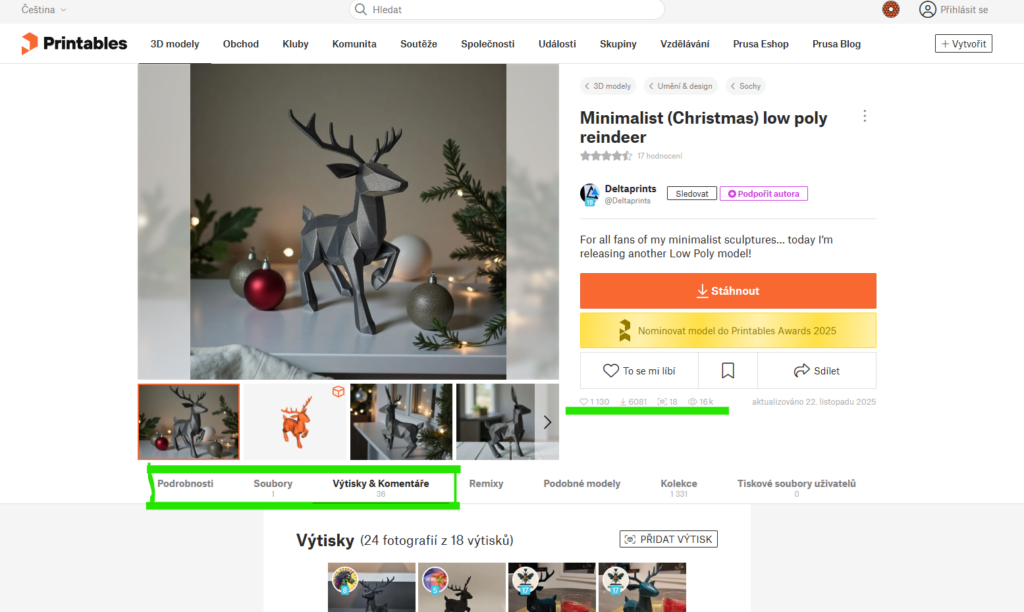
2) Detail modelu
Na stránce modelu najdeš:
- fotografie hotového výtisku
- STL/3mf/step soubory
- doporučená nastavení tisku
- komentáře ostatních uživatelů
- často i návod nebo popis autora
To je velmi užitečné, protože některé modely vyžadují specifické nastavení sliceru.
3) Stahování (Download)
Klikneš na Download All, případně stáhneš jednotlivé STL/3mf/step modely.
Soubory si uložíš do počítače a následně otevřeš ve svém sliceru.
4) Tisk na Enderu 6
Většina modelů z Printables je navržena tak, aby šla snadno tisknout.
- PLA materiál → nejjednodušší a nejméně problémový
- Výška vrstvy 0,2 mm → univerzální
- Výplň 15–25 %
- Rychlost 60 mm/s (Ender 6 zvládá i rychleji)
Modely jsou často optimalizované, takže nepotřebují velké množství podpěr.
Výhody Printables
1) Vysoká kvalita modelů
Oproti jiným platformám (například Thingiverse) je zde větší podíl modelů, které jsou opravdu funkční a tisknutelné.
2) Aktivní komunita
Hodnocení, komentáře a fotografie od uživatelů pomáhají odhalit, zda se model tiskne dobře.
3) Soutěže a inspirace
Printables pravidelně pořádá challenge a soutěže, což motivuje autory ke kvalitním návrhům.
4) Transparentní licence
Modely mají jasně uvedeno, zda je můžeš upravit, remixovat nebo použít komerčně.
5) Velké množství technických dílů
Najdeš zde držáky, montážní prvky, náhradní části a nářadí — což je ideální pro projekty spojené s Enderem 6.
Na co si dát pozor jako začátečník
1) Ne všechny modely jsou optimalizované pro FDM tisk
U některých modelů vytvořených pro resin tisk jsou příliš malé detaily, které se na Enderu 6 nemusí vytisknout.
2) Rozdílné kvality autorů
I když je Printables kvalitní platforma, vždy sleduj:
- počet stažení,
- hodnocení,
- fotografie výtisků od ostatních.
3) Chybějící toleranční úpravy
Některé díly jsou navrženy pro jiné tiskárny nebo měřítka.
Pokud díl nesedí, můžeš jej upravit v Tinkercadu, Fusionu nebo Blenderu.
4) Velké modely mohou potřebovat orientaci v sliceru
Někteří autoři exportují STL/3mf/step v „divné“ poloze, takže je potřeba model otočit.
Makerworld
Makerworld.com je relativně nová, rychle rostoucí platforma pro sdílení a stahování 3D modelů. Provozuje ji společnost Bambu Lab a její síla spočívá v moderním rozhraní, chytrých funkcích a uživatelských nástrojích, které pomáhají optimalizovat modely přímo pro 3D tisk.
Na rozdíl od tradičních databází nabízí Makerworld automatické generování doporučených nastavení tisku, předpřipravené profily a komunitní validaci výtisků.
K čemu se Makerworld používá?
- stahování 3D modelů optimalizovaných pro FDM tisk,
- rychlé testování tiskáren pomocí „test print“ modelů,
- úprava modelů online pomocí jednoduchých nástrojů,
- sdílení vlastních návrhů a sbírání zpětné vazby,
- využití automatických doporučení pro slicer.
Makerworld je vhodný zejména pro uživatele, kteří chtějí pohodlně stáhnout model a okamžitě tisknout — často bez nutnosti úprav.
Jak Makerworld funguje – základní workflow
1) Vyhledávání modelů
Makerworld má moderní vyhledávací systém se štítky a kategoriemi.
Modely lze filtrovat podle:
- doporučeného materiálu,
- obtížnosti tisku,
- verifikace ostatních uživatelů,
- tiskárenských parametrů.
Mnoho modelů je označených jako „Easy Print“, což znamená, že jsou vhodné pro začátečníky.
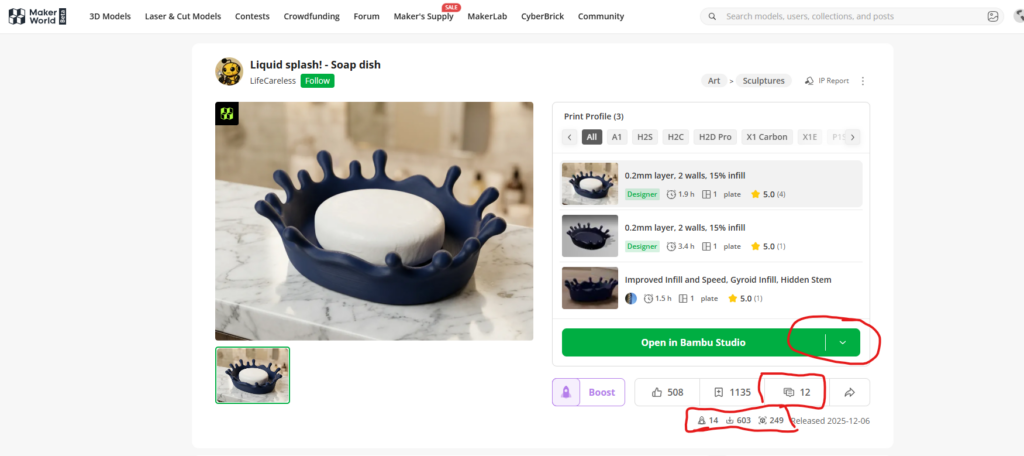
2) Detail modelu
Na stránce modelu uvidíš:
- STL soubory,
- fotografie skutečných výtisků,
- doporučené slicer profily,
- komentáře a hodnocení,
- seznam případných problémů (např. převisy, tenké prvky).
Makerworld díky komunitní validaci často lépe ukazuje, jak se objekt reálně tiskne.
3) Stahování modelů (Download)
Modely lze stáhnout jako:
- samostatné STL/3mf/step soubory,
- balíček všech částí,
- někdy i přímo jako doporučený G-code pro kompatibilní tiskárny.
Vždy stahuj STL/3MF/step.
4) Import do PrusaSliceru
Na co si dát pozor jako začátečník
1) Některé modely jsou optimalizované pro Bambu tiskárny
Doporučené nastavení je často vytvořené pro velmi rychlý tisk (např. 200+ mm/s).
U Enderu 6 je třeba je zpomalit pod 60-80 mm/s.
2) Občas chybí detailní popis tisku
Někteří autoři nahrávají modely bez komentáře — spoléhají na automatická doporučení.
3) Velké množství remixů
Je zde více experimentálních nebo upravených verzí modelů, některé nemusí být plně otestované.
4) 3MF soubory obsahují nastavení, které nemusí sedět tvé tiskárně
Vždy si je zkontroluj ve sliceru.
Závěr
Fusion 360 se nejlépe hodí pro přesné technické díly, kde záleží na rozměrech, tolerancích a funkci. Blender dává smysl tam, kde je důležitý vzhled, organický tvar a kreativita. Tinkercad je ideální jako vstupní brána do 3D modelování – umožní rychle vytvořit jednoduchý model, aniž by bylo nutné dlouhé studium CAD softwaru. Printables a Makerworld pak slouží jako bohaté zdroje hotových modelů, inspirace i komunitních zkušeností, které mohou celý proces výrazně urychlit.
Pro tiskárnu Creality Ender 6 to znamená, že jako uživatel máte velkou svobodu: můžete si vybrat, zda si díl navrhnete od nuly (Fusion, Blender, Tinkercad), nebo sáhnete po již existujícím modelu (Printables, Makerworld) a případně si ho upravíte. Důležité je znát základní principy – správnou orientaci modelu, tloušťku stěn, tolerance a omezení konkrétní tiskárny – a tyto znalosti pak přenášet mezi jednotlivými nástroji.